Cloudflare
Het is mogelijk om Cloudflare en Clonable samen te gebruiken, maar hiervoor is een specifieke configuratie vereist.
Wanneer de configuratie niet correct wordt ingesteld, kan dit leiden tot fouten zoals 502, 504 of ERR_TOO_MANY_REDIRECTS.
Gebruik je een provider met Cloudflare for SaaS en wil je je eigen Cloudflare-instellingen behouden? Lees dan ook de uitleg over Cloudflare O2O.
TL;DR
Wanneer je Cloudflare vóór een clone wilt plaatsen:
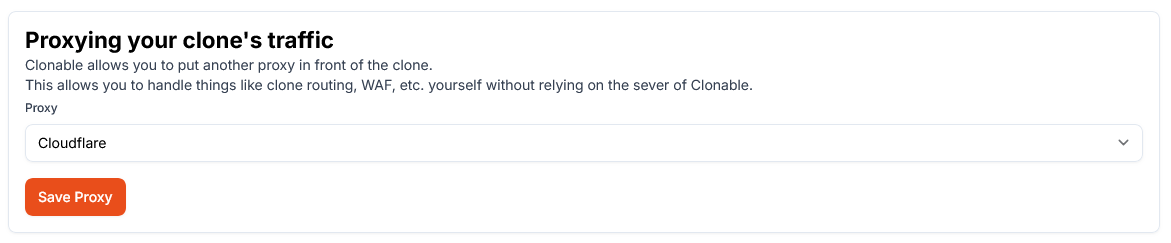
- ga in het Clonable dashboard naar je clone → Clone Settings → Proxy settings, selecteer Cloudflare en klik op Save Proxy
- zorg dat Clonable verbinding maakt met het origin IP van je server
- zet Cloudflare vóór de clone
- stel in Cloudflare de SSL/TLS encryption mode in op Full, of op Full (strict) nadat je een Cloudflare Origin Certificate hebt aangemaakt en via Clonable hebt geïnstalleerd
Wanneer je Cloudflare als proxy selecteert en opslaat, past Clonable automatisch de benodigde interne controles en instellingen aan. Contact opnemen met Clonable support is niet meer verplicht, maar wordt nog steeds aanbevolen om je configuratie te laten controleren.
Waarom dit nodig is
Veel websites maken gebruik van Cloudflare voor extra beveiliging, zoals:
- DDoS-bescherming
- WAF/firewall-functionaliteit
- Bot- en spamfiltering
- Rate limiting
Omdat Clonable als reverse proxy werkt, wordt al het verkeer van de clone via de Clonable proxy verstuurd.
Cloudflare ziet daardoor veel verkeer afkomstig van Clonable in plaats van van individuele bezoekers.
In sommige gevallen leidt dit ertoe dat Cloudflare het verkeer van Clonable blokkeert. Dit resulteert meestal in fouten zoals:
502 Bad Gateway504 Gateway Timeout- blokkades vanuit de WAF/firewall
De oplossing hiervoor is dat Clonable rechtstreeks communiceert met je origin server in plaats van met de Cloudflare proxy.
Standaard setup
De meest stabiele configuratie is:
Bezoeker → Cloudflare → Clonable → Origin server
Hierbij:
- beschermt Cloudflare de clone
- communiceert Clonable rechtstreeks met de origin server
- wordt voorkomen dat Cloudflare het proxyverkeer van Clonable blokkeert
Cloudflare vóór de clone plaatsen
Gebruik je uitsluitend subfolder clones? Dan zijn deze instellingen meestal niet nodig. Wil je Cloudflare de subfolder proxy laten afhandelen? Volg dan de aparte handleiding Subfolder proxy via Cloudflare Workers. Deze werkt voor ieder type website.
Bij clones op een eigen domein of subdomein is het aan te raden om Cloudflare vóór de clone te plaatsen.
Voorbeelden:
example.com/fr/→ meestal niet nodigfr.example.com→ aanbevolenexample.fr→ aanbevolen
Hierdoor krijgt iedere clone zijn eigen Cloudflare-beveiligingslaag.
Cloudflare inschakelen in Clonable
- Open je clone in het Clonable dashboard.
- Ga naar Clone Settings → Proxy settings.
- Selecteer Cloudflare in het veld Proxy.
- Klik op Save Proxy.
Clonable configureert vervolgens automatisch de benodigde instellingen aan onze kant. De DNS- en SSL/TLS-instellingen configureer je zelf in Cloudflare, zoals hieronder beschreven.
DNS configuratie
Ga binnen Cloudflare naar:
- DNS → Records
Gebruik de DNS-waarden uit het tabblad Setup information van je clone in Clonable. Configureer de DNS-records zodat deze via Cloudflare worden geproxied (oranje wolkje actief).
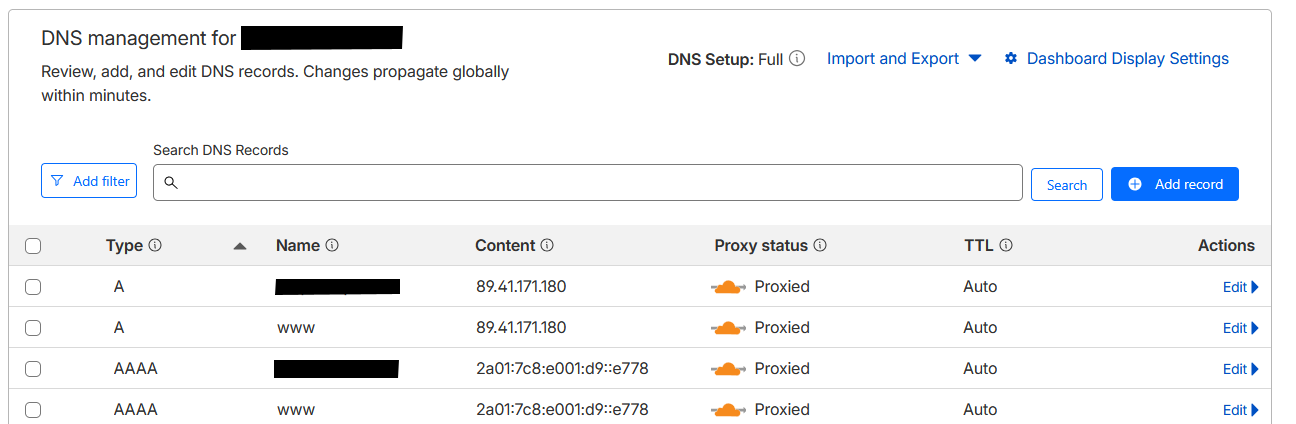
Cloudflare DNS-instellingen
SSL/TLS configuratie
Ga binnen Cloudflare naar:
- SSL/TLS → Overview → Configure
Stel de encryption mode in op Full. Je kunt ook Full (strict) gebruiken, maar maak daarvoor eerst een Cloudflare Origin Certificate aan en installeer dit via Clonable. Volg hiervoor de stappen hieronder.
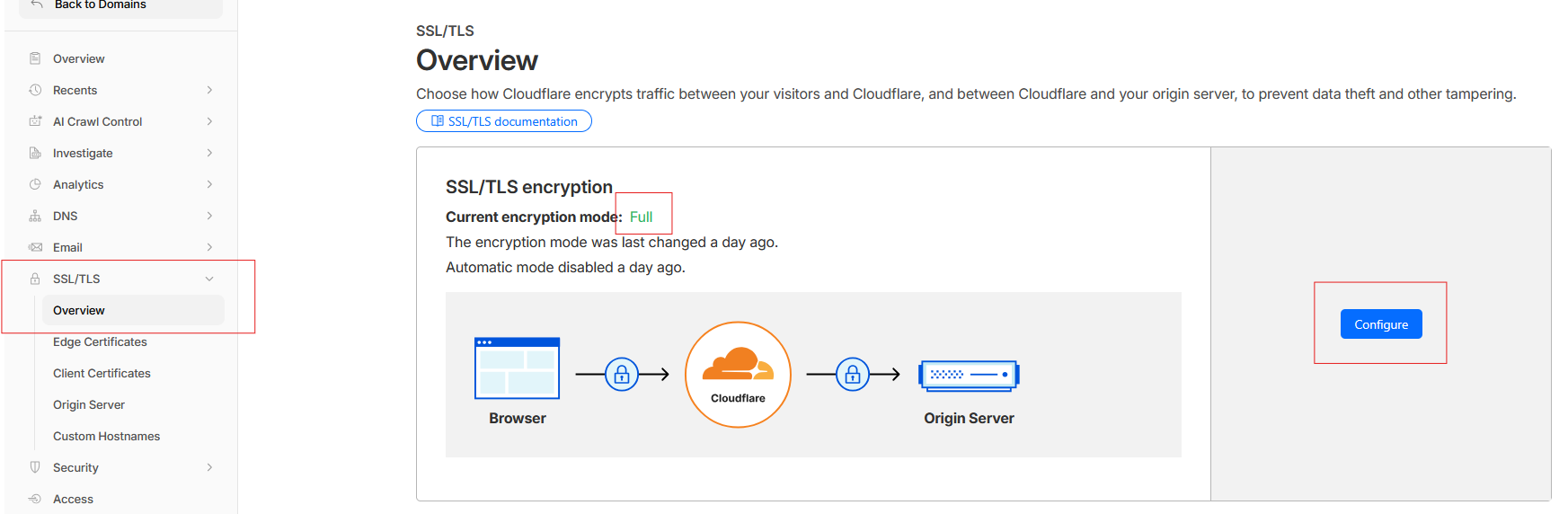
Wanneer SSL/TLS op Flexible staat, ontstaat vaak een redirect-loop (ERR_TOO_MANY_REDIRECTS).
Dit gebeurt doordat Cloudflare HTTPS gebruikt richting de bezoeker, maar HTTP richting de origin server, terwijl Clonable HTTPS verwacht.
Zie ook de officiële Cloudflare documentatie:
Full (strict) gebruiken
1. Een origin certificate aanmaken in Cloudflare
- Open het Cloudflare dashboard en selecteer het domein van je clone.
- Ga naar SSL/TLS → Origin Server → Origin Certificates.
- Klik op Create Certificate.
- Laat de instellingen voor Origin Certificate Installation op de standaardwaarden staan, inclusief het genereren van de private key door Cloudflare. Controleer of de hostnames het domein van je clone dekken.
- Klik op Create.
Cloudflare toont nu de Origin Certificate en Private Key. Houd deze pagina open totdat je beide waarden naar Clonable hebt gekopieerd. De private key is niet opnieuw zichtbaar nadat je deze pagina sluit.
Zie ook de Cloudflare documentatie over origin certificates.
2. Het certificaat uploaden naar Clonable
- Open je clone in het Clonable dashboard en ga naar Clone Settings → Proxy settings.
- Zorg dat Cloudflare als proxy is geselecteerd en opgeslagen. De certificaatvelden zijn beschikbaar zodra Cloudflare is ingeschakeld.
- Kopieer de waarde van Origin Certificate uit Cloudflare naar het veld Origin certificate in Clonable.
- Kopieer de waarde van Private Key uit Cloudflare naar het veld Private key in Clonable.
- Sla het certificaat op.
Je hoeft witruimte niet zelf te verwijderen: Clonable verwijdert overbodige witruimte automatisch. Het certificaat wordt eerst gevalideerd. Als de validatie slaagt, wordt het certificaat geüpload.
3. Wachten op installatie
Wanneer je de melding Certificate saved ziet, is het certificaat gevalideerd en wordt het naar onze servers geüpload. Het duurt meestal 2 tot 3 minuten voordat het certificaat op onze servers is bijgewerkt.
De melding Certificate saved betekent niet dat het certificaat al op alle servers actief is. Laat de encryption mode op Full staan totdat het certificaat is geïnstalleerd.
4. Full (strict) inschakelen
Ga na de installatie in Cloudflare naar SSL/TLS → Overview → Configure en selecteer Full (strict). Open daarna je clone om te controleren of deze correct werkt.
Full (strict) controleert ook of het certificaat op de Clonable server geldig is en bij de hostname past. Zie de Cloudflare documentatie over Full (strict).
Validatie
Nadat DNS en SSL/TLS correct zijn ingesteld:
- wacht enkele minuten totdat DNS is bijgewerkt
- open de clone in de browser
- controleer of Cloudflare headers aanwezig zijn, zoals:
cf-raycf-cache-statusserver: cloudflare
- controleer in Cloudflare of verkeer zichtbaar is binnen:
- Security
- Analytics
- WAF Events
Veelvoorkomende problemen
ERR_TOO_MANY_REDIRECTS
Oorzaak:
- SSL/TLS staat op
Flexible
Oplossing:
- wijzig de encryption mode naar
Full
502 of 504 fouten
Oorzaak:
- Cloudflare blokkeert verkeer van de Clonable proxy
Oplossing:
- laat Clonable verbinden met het origin IP van je server
Certificaatfout na het inschakelen van Full (strict)
Controleer of het certificaat succesvol is opgeslagen, of je 2 tot 3 minuten hebt gewacht op installatie en of het certificaat het domein van je clone dekt en niet is verlopen. Als je Full (strict) inschakelt voordat een geldig certificaat actief is, kan Cloudflare een 526-fout tonen.
Clone werkt zonder Cloudflare, maar niet met Cloudflare
Controleer:
- DNS-records
- SSL/TLS mode
- firewallregels/WAF
- of Clonable verbinding maakt met het juiste origin IP
- of Cloudflare is geselecteerd en opgeslagen onder Clone Settings → Proxy settings
Contact opnemen met Clonable
Contact opnemen met Clonable is niet meer verplicht: de proxy-instelling configureert automatisch de benodigde interne controles en instellingen. We raden nog steeds aan om contact met ons op te nemen als je hulp wilt bij het controleren of:
- de origin-configuratie correct staat ingesteld
- firewall- en beveiligingscontroles compatibel zijn
- de clone correct via Cloudflare kan functioneren